Ryhmän ylläpitäjä
Ryhmän ylläpitäjä perustaa ryhmän, lisää varattavat kohteet, kutsuu jäsenet ja hallitsee varauksia. Alla lyhyt opas tärkeimpiin toimintoihin.
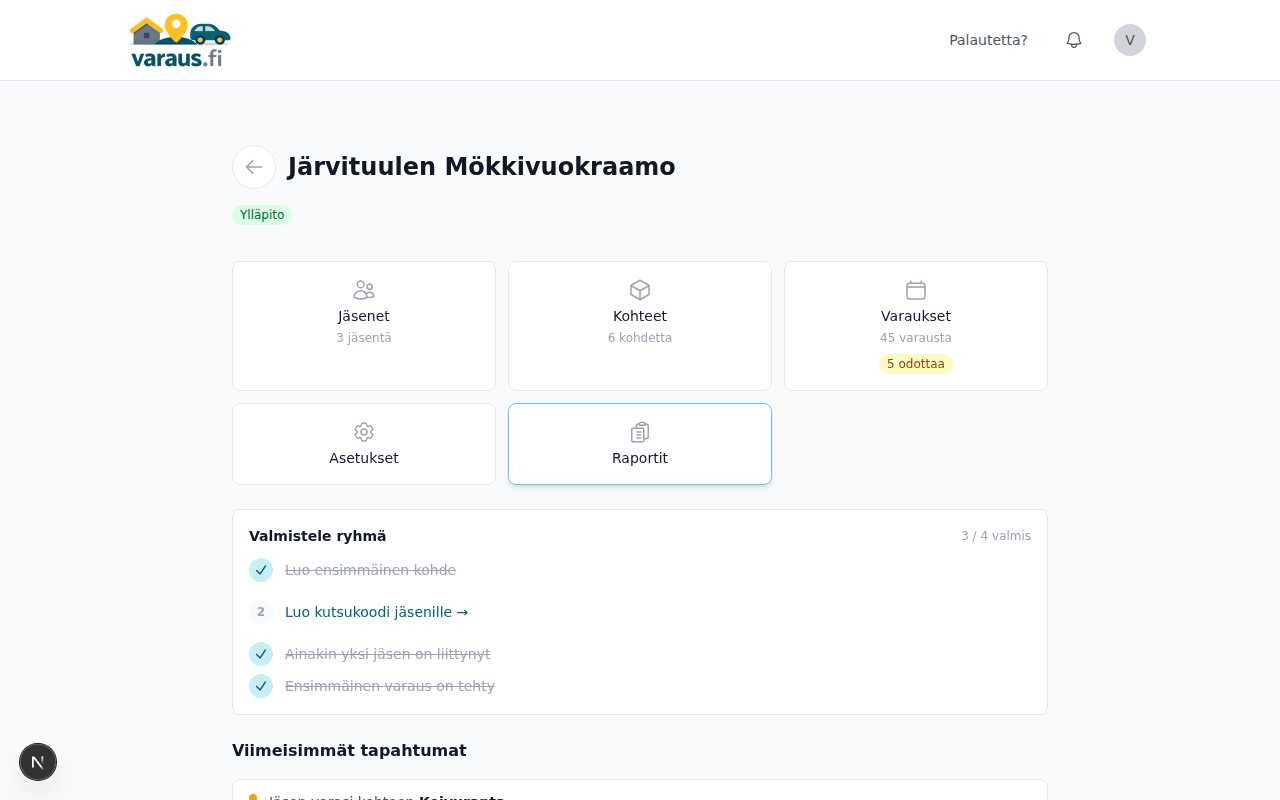
1. Luo ryhmä
Kirjaudu sisään ja siirry kohtaan Uusi ryhmä. Anna ryhmälle nimi (esim. "Taloyhtiö Esimerkki" tai "FC Esimerkki") ja lyhyt kuvaus. Ryhmän luoja saa automaattisesti ylläpitäjän oikeudet.
2. Kutsu jäsenet
Avaa ryhmän Ylläpito → Jäsenet ja luo kutsulinkki. Jaa linkki jäsenille — kuka tahansa, jolla on linkki, voi liittyä ryhmään.
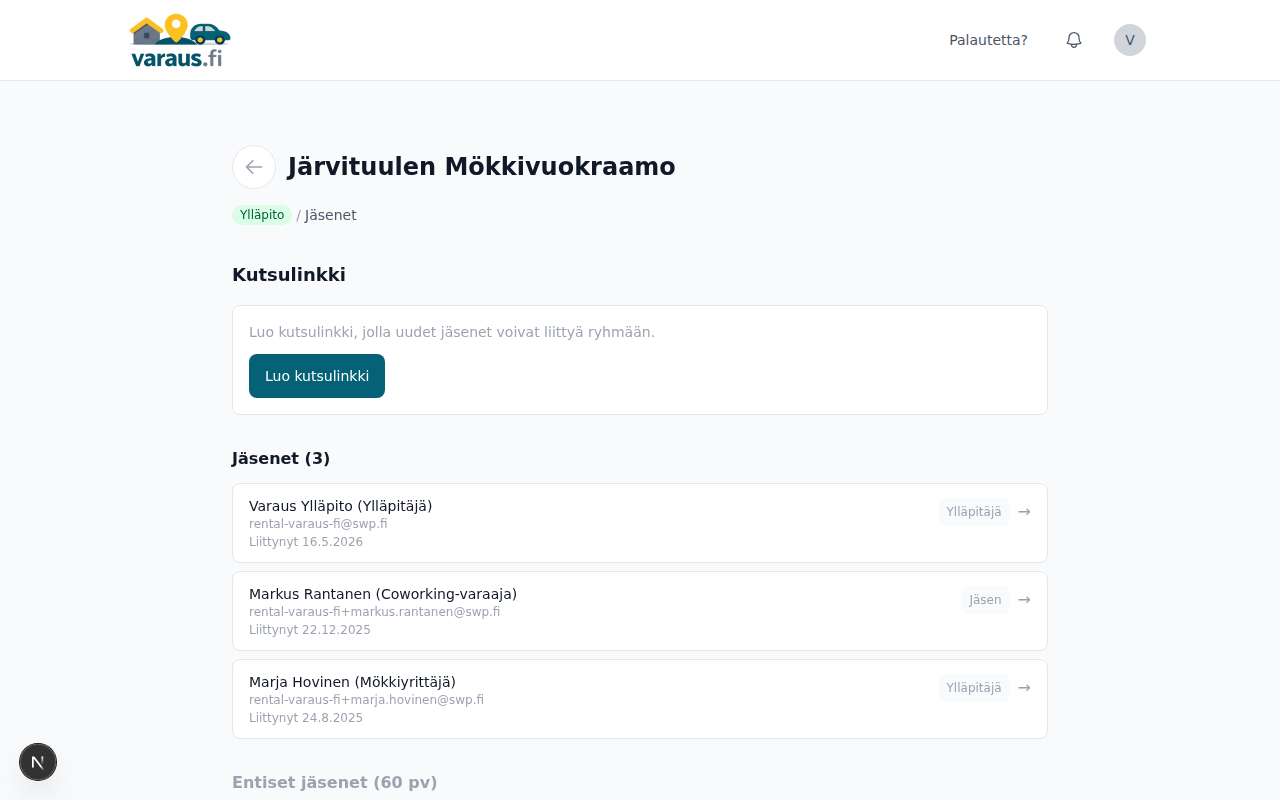
Voit asettaa ryhmän siten, että uudet jäsenet tarvitsevat ylläpitäjän hyväksynnän liittymisen jälkeen. Käsittele odottavat jäsenet samalla sivulla.
3. Lisää kohteet
Avaa Ylläpito → Kohteet ja luo uusi kohde. Anna kohteelle nimi, kuvaus, kuvat ja tarvittaessa ohjeellinen hinta. Voit lisätä myös sijainnin, käyttöajat ja muita lisätietoja.
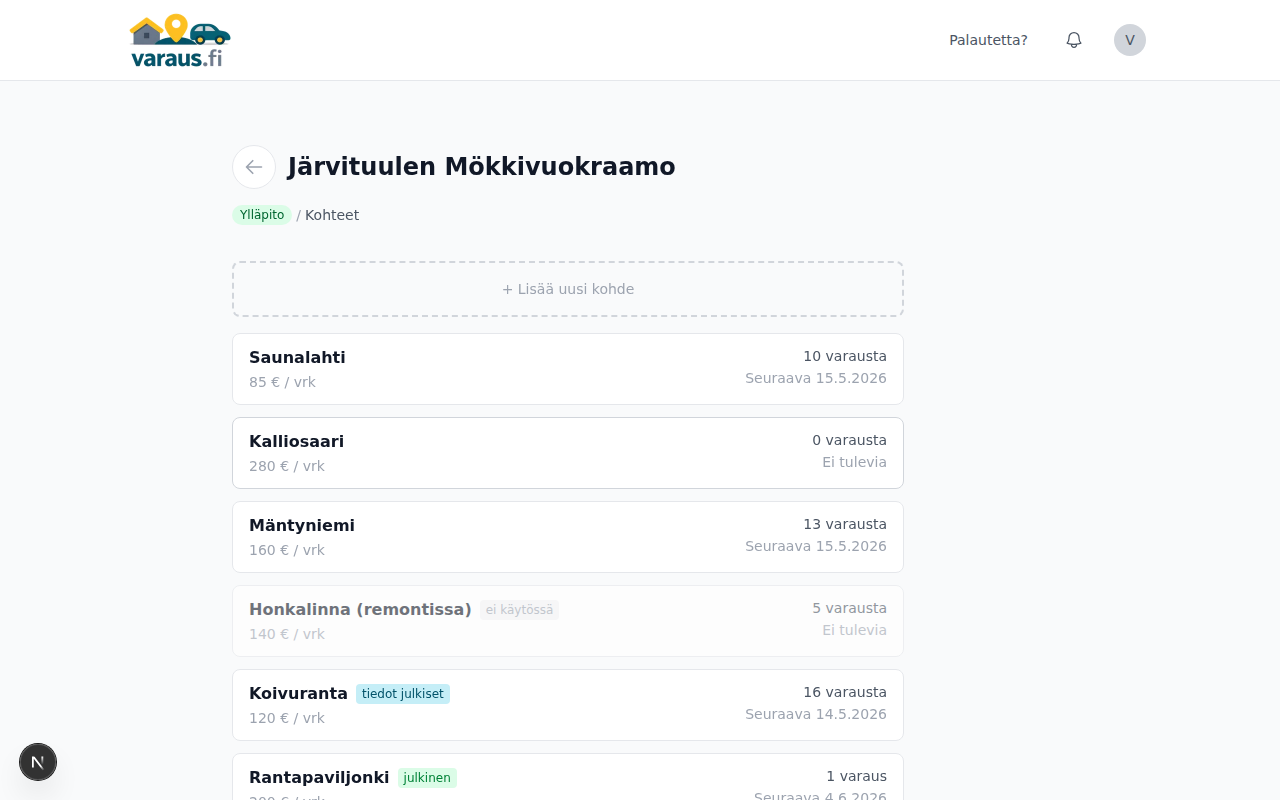
Valitse varausmuoto:
- Päivävaraus: kokonaisia päiviä (esim. mökki tai kalusto).
- Aikavaraus: 1–4 tunnin aikajaksot (esim. sauna tai kenttä).
Voit myös rajoittaa: ennakkovaraukset, varauksen vähimmäis- ja enimmäispituuden, jäsenkohtaisen varausten määrän ja peruutusrajan.
4. Aseta näkyvyys
Jokaisella kohteella on oma näkyvyys:
- Yksityinen: vain ryhmän jäsenet näkevät ja varaavat.
- Tiedot julkiset: kuka tahansa näkee kohteen tiedot ja varaustilanteen jaetulla linkillä, mutta varaaminen vaatii ryhmän jäsenyyttä.
- Julkisesti varattava: kuka tahansa voi varata jaetun linkin tai QR-koodin kautta ilman kirjautumista.
5. Hyväksyntä ja varaussäännöt
Voit valita kohdekohtaisesti, vaativatko varaukset ylläpitäjän hyväksynnän. Jos hyväksyntä on käytössä, jäsenten tekemät varaukset jäävät tilaan odottaa, kunnes hyväksyt tai hylkäät ne kohdassa Ylläpito → Varaukset.
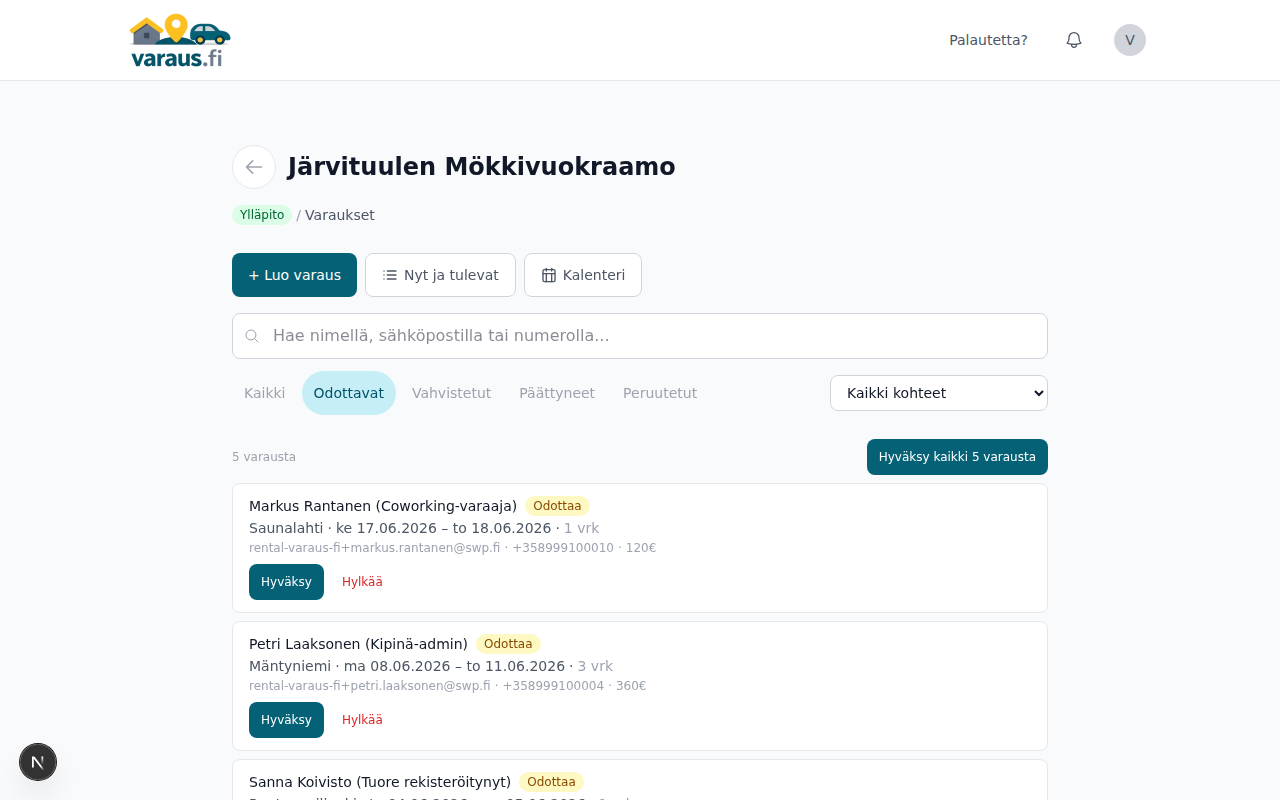
Varaajat saavat automaattiset sähköposti-ilmoitukset hyväksynnästä, hylkäyksestä ja peruutuksesta.
6. Kalenterit ja päivänäkymä
Näe kaikki ryhmän varaukset yhdellä silmäyksellä:
- Hallinnan kalenteri näyttää kaikkien kohteiden varaukset päiväriveinä.
- Päivänäkymä listaa kuluvan päivän varaukset aikajärjestyksessä.
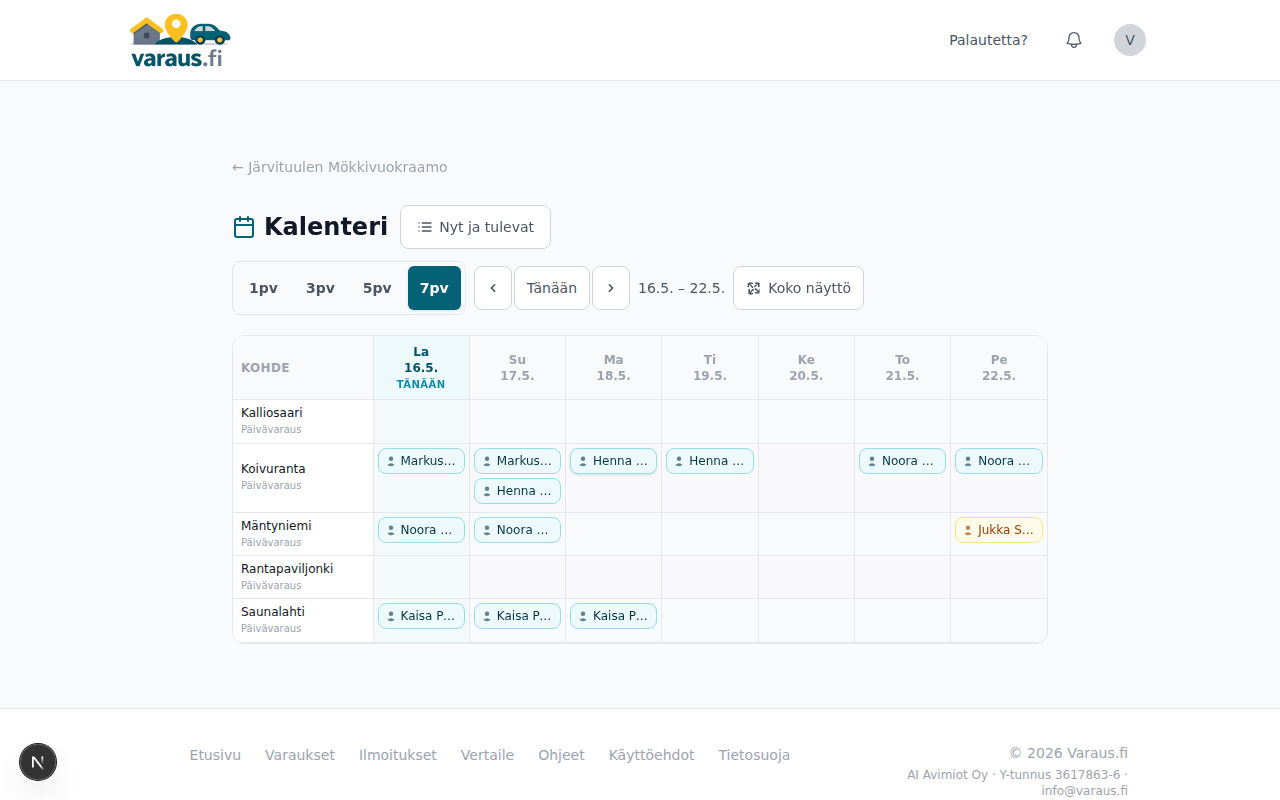
7. Estot ja huoltoajat
Voit lisätä kohteelle estoja, esim. huoltopäiviä tai pidempiä käyttökatkoja. Estoaikoina varauksia ei voi tehdä. Hallinta tapahtuu kohteen omasta näkymästä ylläpidossa.
8. Jäsenten hallinta
Kohdassa Ylläpito → Jäsenet voit:
- Hyväksyä tai hylätä liittymispyyntöjä.
- Antaa jäsenelle ylläpitäjän oikeudet.
- Estää jäsentä varaamasta tilapäisesti.
- Poistaa jäsenen ryhmästä.
9. Raportit
Kohdassa Ylläpito → Raportit näet yhteenvedot varauksista, käyttöasteesta ja mahdollisista maksuista. Voit ladata raportit jatkokäsittelyä varten.
10. Sijainnit
Jos ryhmälläsi on useita kohteita samassa paikassa (esim. taloyhtiö tai seuran toimitilat), voit määritellä sijainnit kohdassa Ylläpito → Sijainnit ja liittää kohteet niihin. Tämä helpottaa kohteiden ryhmittelyä ja varaajien orientoitumista.
Vinkki: aloittaessasi näet ryhmän hallintasivulla aloituslistan, joka opastaa neljän ensimmäisen askeleen läpi (ensimmäinen kohde, kutsukoodi, ensimmäinen jäsen, ensimmäinen varaus).